RustDesk
权限设置教程
RustDesk 远程连接除了设备 ID,还涉及密码、访问授权、 系统权限以及无人值守等设置。本教程帮助你理解这些设置的作用, 并根据不同使用场景进行合理配置。
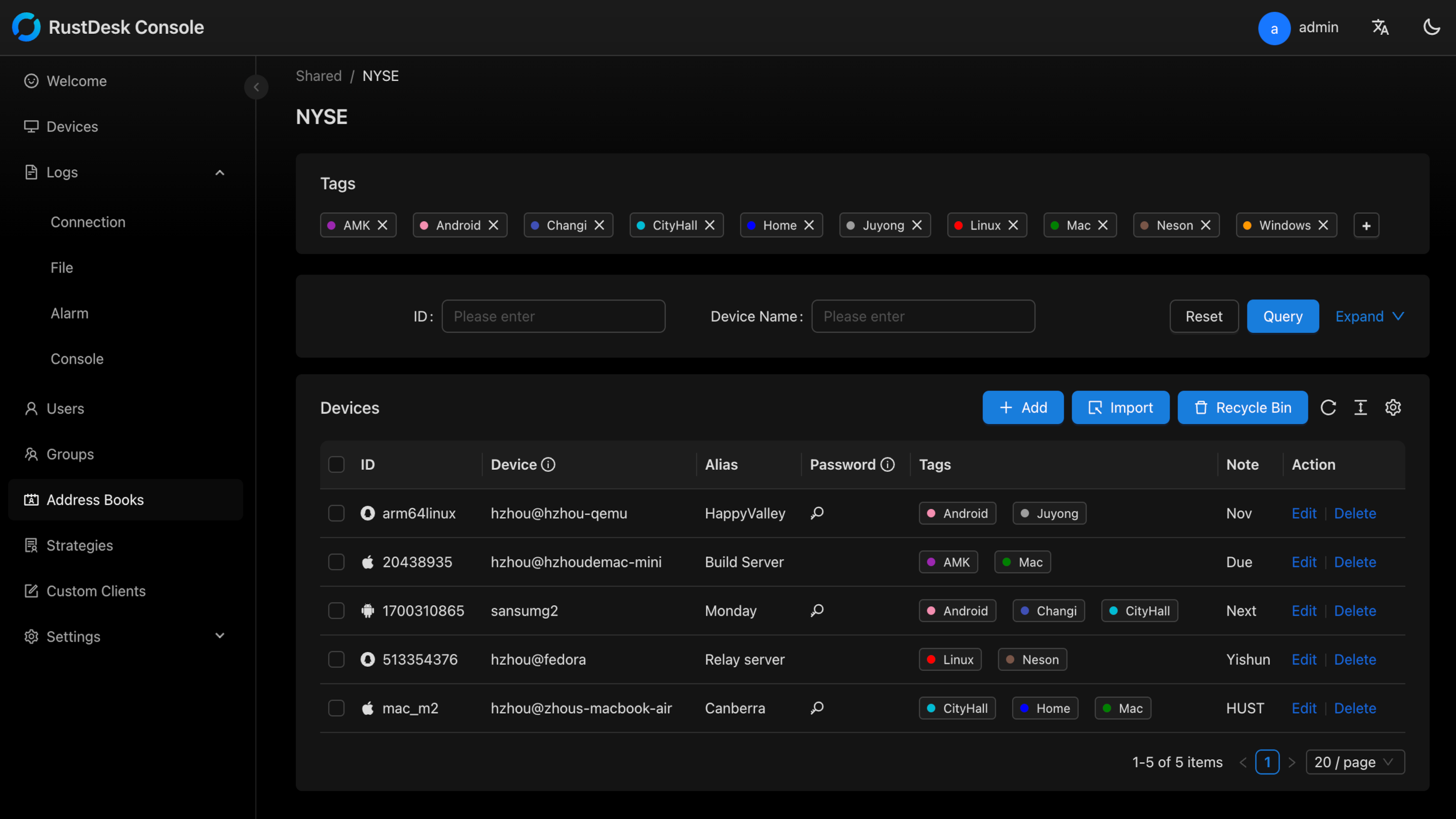
RustDesk 权限主要涉及哪些方面?
远程控制涉及的不只是连接本身,还包括谁可以访问、 是否需要确认、是否允许输入控制以及系统是否授予应用必要权限。
连接授权
控制端发起连接后,被控端可以根据当前设置决定是否接受远程访问。
密码访问
可以根据实际远程访问方式使用相应的密码或授权机制。 不同版本的设置选项可能有所区别。
系统权限
Windows、macOS、Linux 等系统对屏幕访问和输入控制具有不同的权限机制。
临时协助和长期远程访问
不同场景对权限的要求不同。临时帮助别人解决问题, 和长期管理自己的电脑,应该采用不同的访问思路。
适合一次性技术支持
如果只是帮助朋友、同事解决电脑问题, 可以采用由被控端确认连接的方式。
- 临时建立远程连接
- 由被控端确认访问
- 任务完成后结束连接
- 减少长期开放远程访问的风险
适合自己的远程设备
如果需要经常访问自己的电脑,可以根据客户端提供的安全设置, 配置适合长期使用的访问方式。
- 适合远程办公
- 适合远程管理个人电脑
- 妥善保存访问凭据
- 定期检查远程访问设置
RustDesk 权限怎么设置?
不同 RustDesk 版本的菜单名称和具体位置可能略有不同, 下面按照通用的配置思路进行说明。
打开 RustDesk 设置
启动 RustDesk 客户端,在主界面进入设置或相关配置区域。 如果使用的是不同版本,菜单名称可能存在差异。
查看安全与访问选项
找到与安全、密码、连接或远程访问相关的配置。 这里通常可以管理远程访问的授权方式。
根据场景选择访问方式
临时协助可以优先考虑人工确认连接; 长期访问自己的设备,则可以根据实际需求配置相应的密码或访问机制。
设置远程访问密码
如果当前客户端提供相关密码设置,可以设置用于远程访问的凭据。 密码应避免使用容易被猜测的简单组合。
检查输入和控制权限
如果连接成功后无法正常操作键盘或鼠标, 需要进一步检查系统是否授予 RustDesk 必要的控制权限。
使用另一台设备进行测试
配置完成后,建议从另一台可信设备发起一次连接, 检查远程画面、输入控制以及文件操作是否符合预期。
不同系统的权限设置重点
如果 RustDesk 能够连接但无法显示画面、操作鼠标键盘, 通常需要进一步检查操作系统层面的权限。
Windows 权限
Windows 环境通常需要重点检查应用运行状态、 防火墙以及当前用户权限。
- 确认客户端正常运行
- 检查网络访问
- 检查防火墙相关设置
- 必要时检查管理员权限
macOS 权限
macOS 对远程控制相关能力采用较严格的系统权限管理。
- 屏幕录制权限
- 辅助功能权限
- 输入控制相关权限
- 根据系统提示完成授权
Linux 权限
Linux 不同发行版和桌面环境存在差异, 显示协议也可能影响远程控制体验。
- 检查桌面环境
- 检查显示会话
- 检查用户权限
- 遇到黑屏时进一步检查显示环境
权限设置后仍然无法远程控制?
如果已经完成权限配置,但远程连接仍然异常,可以从下面几个方向继续排查。
可以连接但无法操作
重点检查被控端系统是否允许 RustDesk 进行输入控制, 尤其是 macOS 等权限机制较严格的平台。
连接后出现黑屏
检查屏幕访问权限、显示环境以及系统图形相关设置。
密码一直不正确
确认当前使用的是正确的访问凭据,并检查近期是否修改过相关设置。
无法进行无人值守访问
检查被控设备是否正常运行 RustDesk, 并确认长期远程访问相关设置是否已经正确配置。
连接请求没有出现
检查双方网络状态、客户端运行状态以及当前连接方式。
重启后无法连接
如果设备重启后远程访问异常,需要检查 RustDesk 是否正常启动, 以及长期远程访问所需要的配置是否仍然有效。
远程权限不是越多越好
配置 RustDesk 时,应根据实际用途开放必要权限。 对临时技术支持而言,人工确认通常更加直观; 对长期访问自己的设备,则应该重点保护密码和访问凭据。
使用强密码
不建议使用过于简单或容易猜测的密码。
不要公开分享访问信息
设备 ID、密码和其他授权信息只提供给可信任的人。
定期检查远程访问状态
长期使用远程访问时,建议定期确认当前设备和权限配置。
继续学习 RustDesk
权限设置完成后,可以继续学习远程连接和故障排查。