RustDesk macOS

RustDesk Mac下载 与安装使用指南

为 Mac 用户整理 RustDesk macOS 客户端相关信息, 包括下载安装、系统权限、远程连接、 屏幕控制以及常见问题。
macOS 客户端 远程桌面 权限设置
RustDesk macOS
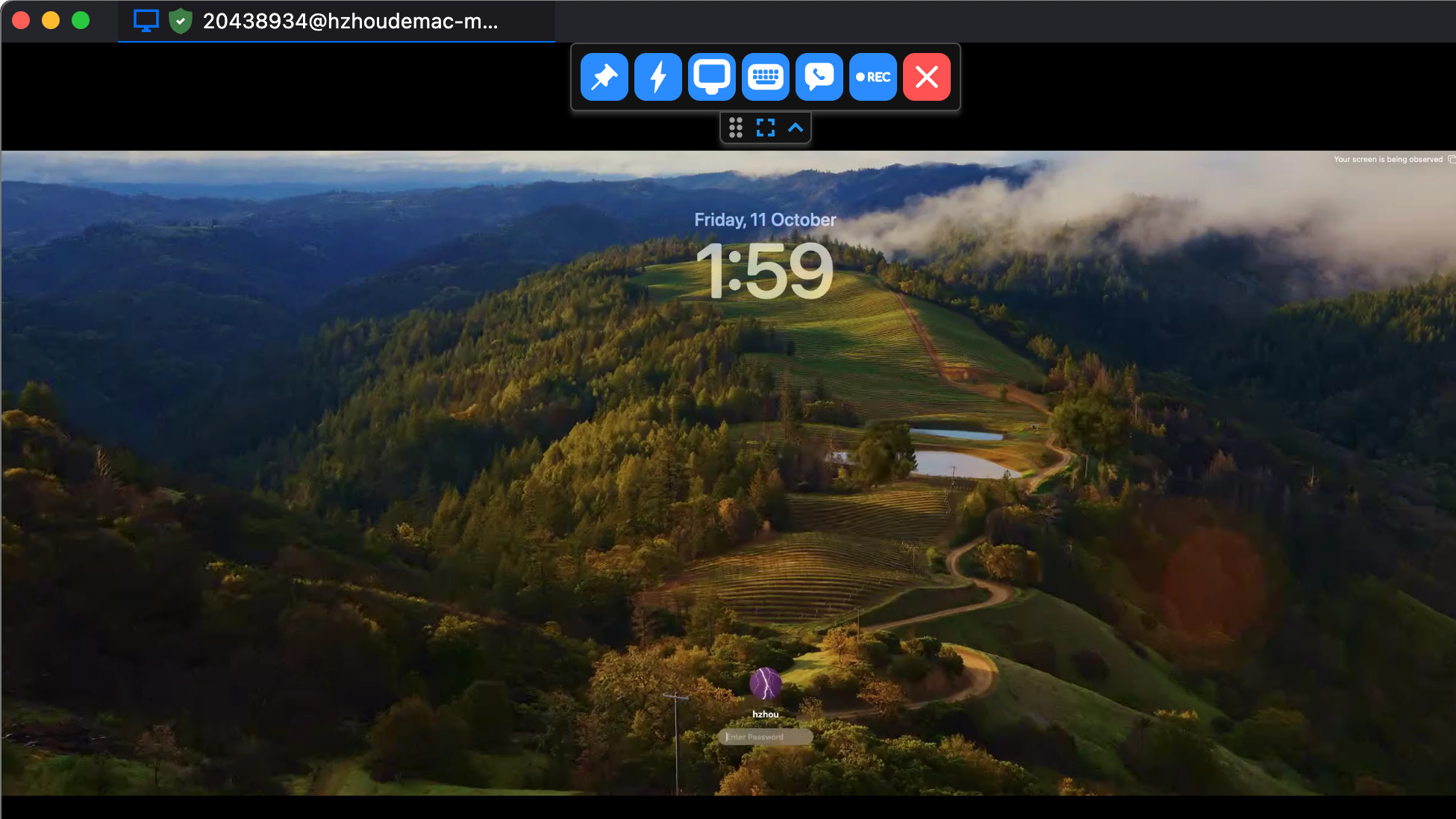
RustDesk Mac远程桌面界面预览

Mac用户重点了解这些

Mac 安装 RustDesk 后, 除了客户端本身,还需要特别注意系统权限。

01 / DOWNLOAD

Mac下载

查看 RustDesk macOS 客户端相关下载信息, 根据设备环境选择适合的版本。

返回下载中心 →
02 / INSTALL

Mac安装

完成客户端安装后启动 RustDesk, 再进行远程桌面相关设置。

查看安装教程 →
03 / PERMISSION

权限设置

某些远程控制功能可能需要 macOS 的系统权限支持。

查看设置教程 →
04 / CONNECT

远程连接

完成必要设置后,可以使用设备信息 建立远程连接。

查看连接教程 →
Mac 安装

RustDesk Mac怎么安装?

第一次在 Mac 上使用 RustDesk, 可以按照下面的基础流程完成客户端安装。

01

准备客户端

先确认当前 Mac 系统环境, 再选择对应的 RustDesk macOS 客户端。

02

完成安装

按照 macOS 的安装流程完成客户端安装, 然后启动 RustDesk。

03

检查系统权限

如果需要进行远程控制, 应根据客户端提示检查 macOS 相关权限。

macOS Permissions

Mac使用RustDesk为什么需要权限?

macOS 对远程控制相关操作有系统权限限制, 某些功能无法正常使用时需要检查对应设置。

ACCESSIBILITY

辅助功能

远程控制涉及键盘、鼠标等交互时, macOS 的辅助功能权限可能影响控制效果。

SCREEN RECORDING

屏幕录制

远程查看 Mac 屏幕时, 可能需要在系统设置中允许相应的屏幕录制权限。

INPUT MONITORING

输入监控

某些输入控制场景可能涉及输入监控权限, 如果控制异常可以检查系统权限设置。

RustDesk Mac可以做什么?

完成客户端安装和必要权限设置后, 可以继续使用远程桌面相关功能。

远程桌面

使用 RustDesk 连接远程设备, 查看远程桌面并进行相关操作。

远程协助

可以用于远程协助和设备维护等场景, 具体功能取决于客户端和连接环境。

文件传输

在支持的连接环境下, 可以进行设备之间的文件传输。

FAQ

RustDesk Mac常见问题

Mac 用户下载、安装和使用 RustDesk 时, 可以先查看这些常见问题。

可以。RustDesk 提供 macOS 客户端。 具体支持情况和版本要求应结合当前客户端版本确认。
下载适合当前 macOS 环境的 RustDesk 客户端, 按照系统安装流程完成安装,然后启动客户端。 也可以查看 RustDesk安装教程。
macOS 对屏幕访问和远程控制有系统级权限限制。 如果需要让远程设备查看 Mac 屏幕, 可能需要允许相应的屏幕录制权限。
可以先检查辅助功能、屏幕录制以及输入监控等 macOS 系统权限,同时检查网络和客户端连接状态。 如果仍然无法连接,可以查看 无法连接排查页面。
RustDesk 支持跨平台使用。Mac 用户可以根据目标设备 的客户端和网络环境建立远程连接。

开始使用 RustDesk Mac版

从下载开始,继续了解 Mac 安装、 系统权限和远程连接。