01 / DOWNLOAD
Windows 下载
查看 RustDesk Windows 客户端的下载相关信息, 根据系统环境选择合适版本。
从下载、安装到远程连接, 下面几个入口可以快速找到需要的信息。
如果你第一次使用 RustDesk, 可以按照下面的基础流程完成安装和首次使用。
进入 Windows 下载相关页面, 根据当前 Windows 系统和软件版本选择适合的客户端。
下载完成后按照 Windows 系统提示进行安装, 完成后启动 RustDesk 客户端。
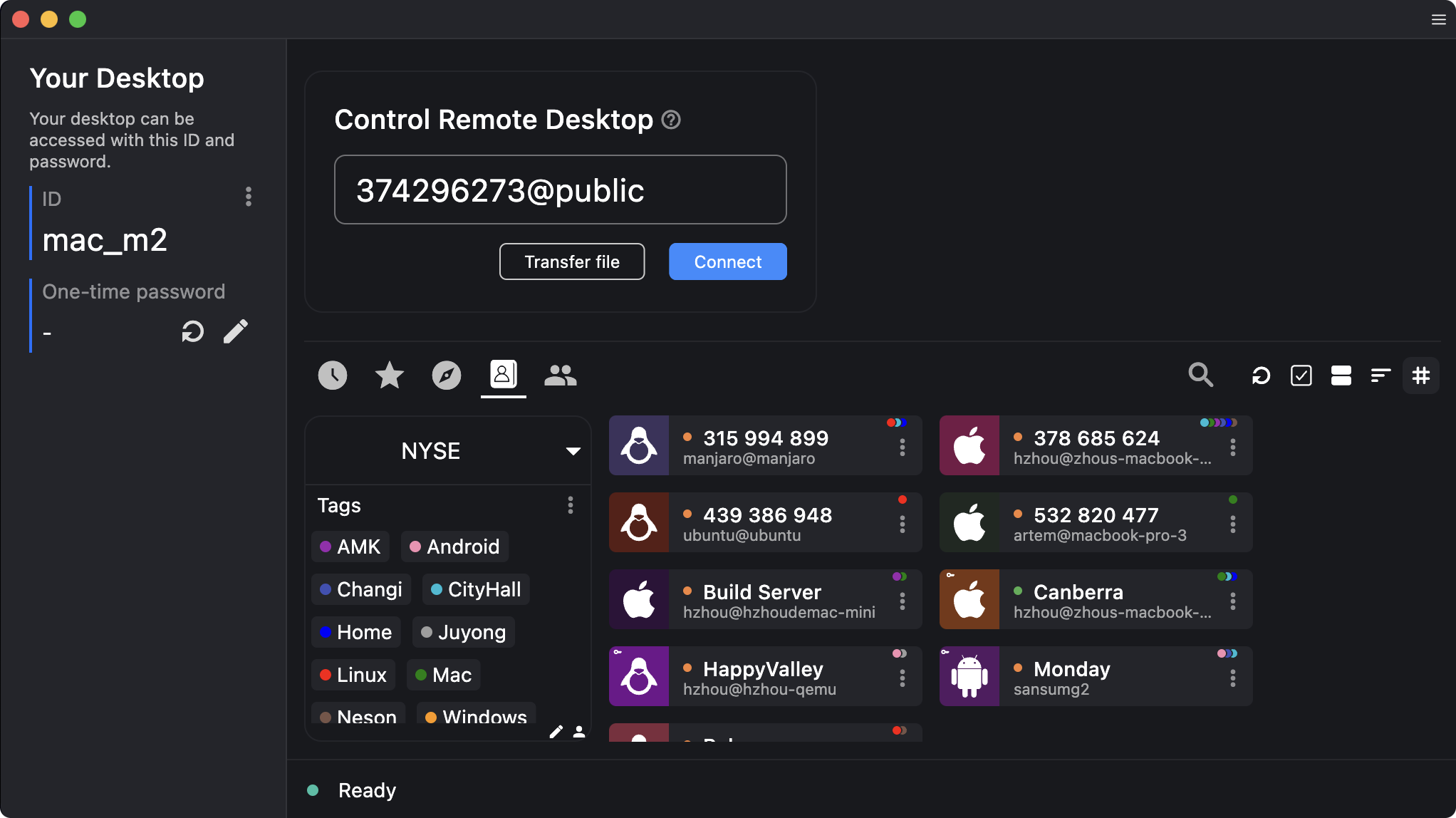
打开客户端后了解当前设备显示的 ID、 密码以及连接相关信息。
安装完成后,可以根据实际需求使用远程桌面、 文件传输以及相关远程控制功能。
使用目标设备的连接信息建立远程桌面会话, 适合远程协助、电脑维护和跨设备操作等场景。
在支持的连接环境中进行设备之间的文件传输, 可以结合文件传输教程了解具体操作。
RustDesk 使用设备 ID 等信息识别远程设备。 如果不清楚 ID 在哪里查看,可以继续阅读 ID 使用说明。
查看 ID 帮助 →远程访问涉及密码和系统权限, Windows 用户应根据实际使用场景检查相关设置。
查看密码帮助 →Windows 用户在下载和使用 RustDesk 时, 可以先查看以下常见问题。