下载安装
获取适合 Android 设备的 RustDesk 客户端并完成安装。
先安装 RustDesk Android 客户端,再根据需要连接电脑或其他设备。 如果首次使用,可以按照下面的安装和连接步骤操作。
获取适合 Android 设备的 RustDesk 客户端并完成安装。
启动应用后了解当前设备的连接信息,并准备目标设备 ID。
输入目标设备 ID,根据提示进行连接和授权。
连接成功后根据权限和设备环境使用远程桌面功能。
Android 端安装相对简单,重点是确认应用来源、设备兼容性以及首次运行时的权限提示。
根据当前设备和可用渠道获取 RustDesk Android 客户端。 安装前建议确认应用来源和文件完整性。
按照 Android 系统提示完成安装。如果系统提示相关权限, 根据实际使用功能进行授权。
打开应用后查看当前设备信息,确认客户端正常运行, 然后进入远程连接流程。
使用 Android 手机连接电脑时,核心是确认两台设备都已经运行 RustDesk,并准备好目标设备的 ID 和对应授权信息。
在需要远程访问的电脑上启动 RustDesk,并确认设备处于可连接状态。
查看目标设备上的 RustDesk ID,将其用于建立远程连接。
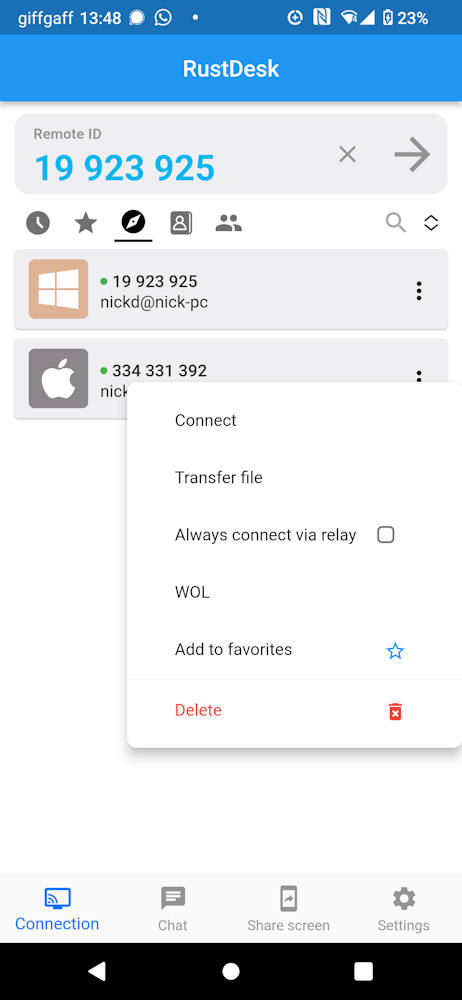
在 Android 客户端中输入目标设备 ID,然后发起连接请求。
根据目标设备的授权方式确认连接,成功后进入远程桌面。
Android 客户端可以用于不同设备之间的远程访问, 实际功能会受到设备、系统版本以及连接权限等因素影响。
通过设备 ID 建立远程会话,在手机或平板上访问目标设备。
在获得目标设备允许的情况下执行远程操作和设备维护。
Android 可以作为移动端入口,根据实际场景连接其他平台设备。
在支持的连接场景下,可以使用远程会话处理文件传输任务。
可以通过客户端查看连接相关信息,并使用设备 ID 进行远程访问。
适合需要在外出、出差或移动场景下访问个人电脑的用户。
RustDesk Android 不仅可以连接个人电脑,也可以用于远程维护和跨设备访问。
外出时通过手机连接自己的电脑,查看桌面、处理文件或进行简单维护。
在获得授权的情况下,可以通过移动设备帮助处理另一台电脑上的问题。
对需要远程访问的设备进行状态检查、应用操作和基础维护。
如果 RustDesk Android 无法正常连接,可以先从网络、设备 ID、 权限和目标设备状态几个方面检查。
检查手机网络、目标设备网络、设备 ID 以及双方 RustDesk 客户端状态。
查看解决方法 →检查目标设备是否已经授权远程控制,并确认相关输入和操作权限。
查看权限说明 →RustDesk ID 是建立设备连接的重要信息,可以在客户端界面中查看。
查看 ID 教程 →从 Android 下载页面继续进入安装、使用、远程连接和文件传输教程。
了解不同平台的客户端安装流程,以及首次启动时需要注意的事项。
查看安装教程 →从客户端界面开始,了解设备 ID、密码、连接和常用功能。
查看使用教程 →了解远程连接场景中的文件传输方法和使用注意事项。
查看文件传输教程 →关于 RustDesk 安卓版下载、安装和远程连接的常见问题。