获取客户端
根据当前 iPhone 或 iPad 环境获取对应 RustDesk iOS 客户端。
先确认设备和系统环境,再安装 RustDesk 客户端。 安装完成后可以根据目标设备 ID 进入远程连接流程。
根据当前 iPhone 或 iPad 环境获取对应 RustDesk iOS 客户端。
按照 iOS 系统流程完成客户端安装并打开应用。
获取需要连接设备的 RustDesk ID,并确认目标设备正常在线。
输入目标设备 ID,根据客户端提示完成连接和授权。
iPhone 和 iPad 的安装流程比较简单,首次使用时主要关注系统版本、 客户端来源以及连接功能所需要的权限。
根据当前 RustDesk 客户端的可用渠道获取适合 iPhone 或 iPad 的版本。
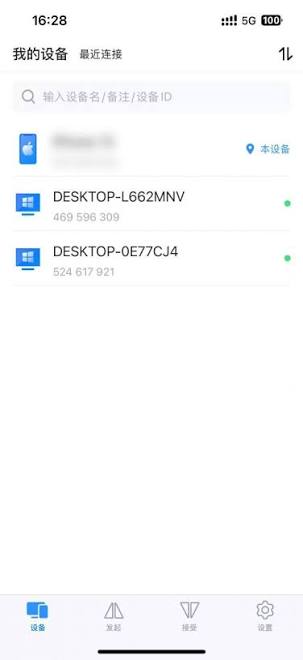
完成安装后打开 RustDesk,查看应用界面以及当前设备相关信息。
准备目标设备 ID,并确认手机或平板与目标设备都可以正常联网。
如果需要使用 iPhone 或 iPad 访问电脑,可以先在目标电脑上启动 RustDesk,然后通过设备 ID 发起连接。
在需要远程访问的电脑上打开 RustDesk,并确认客户端正常运行。
在目标电脑的 RustDesk 界面中找到设备 ID。
在 iOS 客户端中输入目标设备 ID,然后发起连接。
根据目标设备的授权设置确认请求,成功后进入远程会话。
两种设备都属于 iOS / iPadOS 移动端使用场景,但屏幕尺寸和操作体验有所不同。
适合外出、出差等移动场景,在需要时快速访问自己的电脑或进行远程协助。
iPad 屏幕尺寸通常更大,适合需要查看较多远程桌面内容的移动使用场景。
根据实际系统和客户端能力使用远程连接功能,具体表现取决于设备环境。
iOS 客户端适合移动设备远程访问场景,实际功能会受到设备、 系统版本以及连接双方权限等因素影响。
通过设备 ID 建立远程会话,在 iPhone 或 iPad 上访问目标设备。
在目标设备允许的情况下进行远程操作和设备维护。
iOS 设备可以作为移动端入口,根据使用场景连接其他平台设备。
使用目标设备 ID 作为建立远程连接的重要信息。
在外出或没有电脑的情况下,通过移动设备访问需要远程操作的设备。
在获得授权的情况下帮助其他用户处理远程设备问题。
如果 RustDesk iPhone 或 iPad 无法连接,可以先从网络、设备 ID、 目标设备状态和授权几个方面检查。
检查 iPhone 网络、目标设备网络、设备 ID 以及双方客户端是否正常运行。
查看解决方法 →检查目标电脑是否允许远程控制,并确认当前连接已经获得所需权限。
查看权限说明 →RustDesk ID 通常可以在客户端主界面查看,是建立设备连接的重要信息。
查看 ID 教程 →关于 RustDesk iPhone、iPad 下载和远程连接的常见问题。