Windows
适用于 Windows 电脑的 RustDesk 下载与安装信息, 包括客户端安装和基础使用方法。
Windows 下载RustDesk 是一款开源远程桌面工具。 本页面整理 Windows、macOS、Linux、Android 和 iOS 等平台的 RustDesk 下载信息,帮助你快速找到适合当前设备的版本。
根据电脑或移动设备的操作系统, 选择对应的 RustDesk 下载与安装页面。
适用于 Windows 电脑的 RustDesk 下载与安装信息, 包括客户端安装和基础使用方法。
Windows 下载查看 RustDesk Mac 版本下载、 安装流程以及 macOS 权限设置相关说明。
Mac 下载Linux 用户可以查看不同发行版的安装方式、 软件包类型以及常见环境配置。
Linux 下载查看 RustDesk Android 客户端相关下载信息、 安装方法与移动设备远程连接说明。
Android 信息查看 iPhone 与 iPad 使用 RustDesk 时需要了解的客户端和权限信息。
iOS 信息了解 RustDesk Web Client 以及浏览器访问方式, 适合需要通过网页使用远程桌面的场景。
查看使用教程如果你主要在 Windows 电脑上使用 RustDesk, 可以进入 Windows 专属页面查看下载、安装、 远程连接和基础设置相关内容。
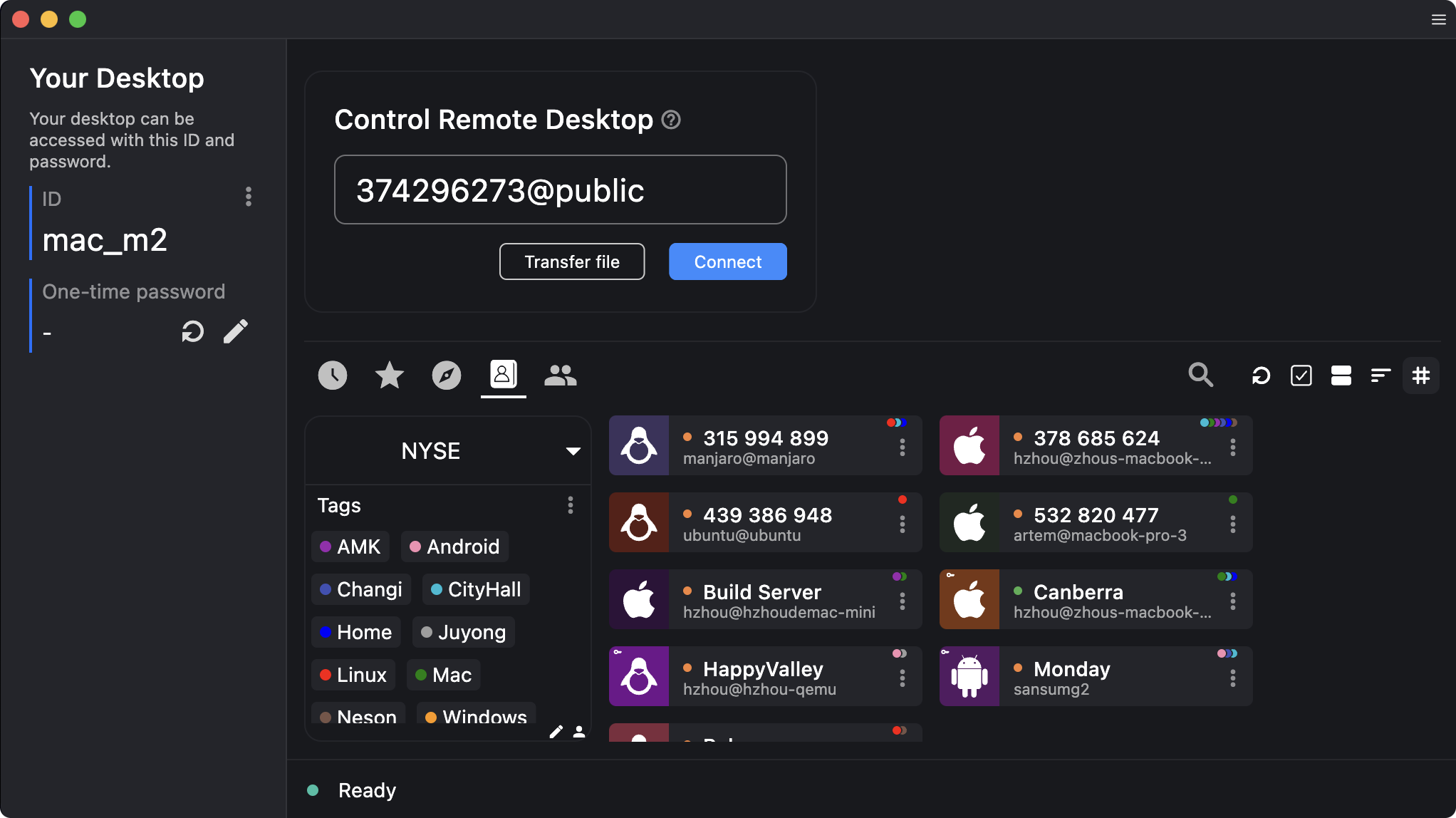
从下载客户端到建立第一次远程连接, 可以按照下面的流程完成基础设置。
先确认当前设备使用的是 Windows、 macOS、Linux、Android 还是 iOS, 然后进入对应平台页面。
根据对应平台的安装方式完成 RustDesk 客户端安装,并按照系统要求配置必要权限。
打开 RustDesk 客户端, 使用目标设备的 ID 等信息建立远程连接。
如果你已经安装 RustDesk, 可以继续查看远程桌面使用、连接和设置教程。
从客户端下载安装,到首次启动和基础设置, 了解完整的安装流程。
查看安装教程 →了解设备 ID、密码、远程桌面以及文件传输等 常用功能。
查看使用教程 →如果你不知道如何连接另一台电脑, 可以查看详细的远程连接操作说明。
查看连接教程 →了解远程设备之间如何进行文件传输, 以及使用过程中需要注意的问题。
查看文件传输 →了解临时密码、连接密码以及远程访问 时的安全设置。
查看密码教程 →了解远程桌面控制、输入、屏幕共享等权限 的基本配置方式。
查看设置教程 →下载和安装 RustDesk 时经常遇到的问题, 可以先从这里了解。