首页 / 下载 / Linux
RustDesk Linux 客户端

RustDesk Linux下载
安装与使用指南

面向 Linux 用户整理 RustDesk 下载、安装和远程桌面使用信息。 无论你使用 Ubuntu、Debian、Fedora、Arch Linux 或其他发行版, 都可以根据系统环境选择合适的安装方式,并进一步了解远程连接、 权限、显示环境和常见问题。

Ubuntu
Debian
Fedora
Arch Linux
RustDesk · Linux
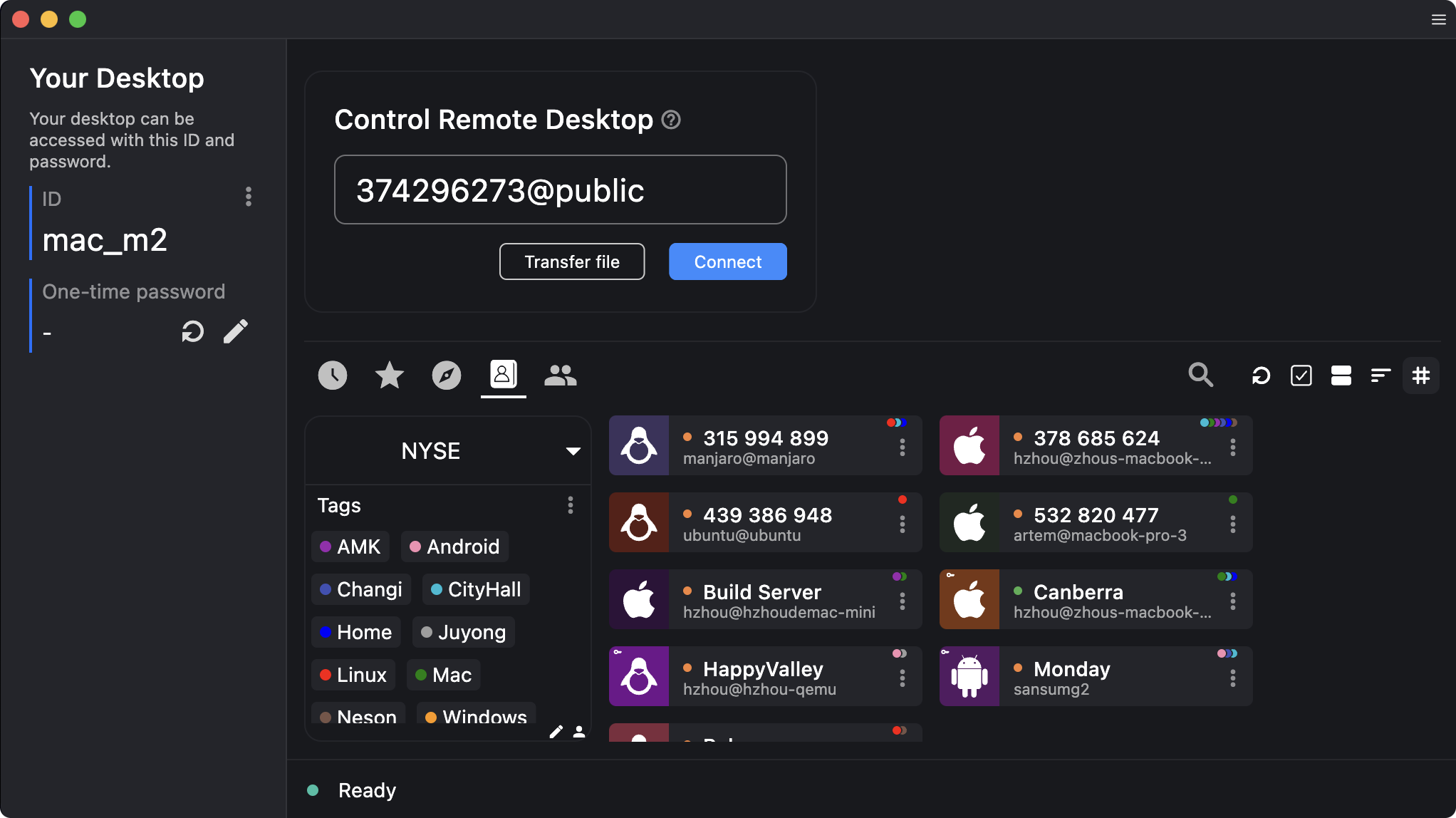
RustDesk Linux远程桌面界面预览
Linux Remote Desktop
RustDesk Linux 客户端界面预览
Linux Download

Linux 用户可以从这里开始

先确认自己的 Linux 发行版,再选择合适的安装方式。 安装完成后即可进入 RustDesk 的远程连接和设备管理流程。

UB

Ubuntu

适用于常见 Ubuntu 桌面环境,可根据当前软件包情况选择对应安装方式。

DE

Debian

Debian 用户可以根据系统架构和当前版本选择相应客户端构建。

FE

Fedora

Fedora 用户需要注意软件包格式、系统架构以及桌面环境兼容性。

AR

Arch

Arch Linux 及其衍生发行版可根据当前可用的软件包或便携格式进行安装。

Distribution

RustDesk 支持哪些 Linux 系统

Linux 发行版较多,不同系统的软件包管理方式和桌面环境也有所不同。 下面按照常见使用场景进行整理。

Debian 系

Ubuntu

Ubuntu 是桌面 Linux 中较常见的发行版之一。安装前建议确认系统架构、 桌面环境以及当前 RustDesk 构建格式。

查看安装方法 →
Debian 系

Debian

Debian 用户可以按照系统软件包管理方式安装客户端,并结合实际桌面环境 检查远程控制权限。

查看安装方法 →
RPM 系

Fedora

Fedora 用户在安装时需要关注软件包格式和系统架构,安装完成后再检查 桌面权限和显示环境。

查看安装方法 →
Arch 系

Arch Linux

Arch Linux 及相关发行版更新节奏较快,建议根据当前系统环境选择合适的 RustDesk 安装方式。

查看安装方法 →
Installation

RustDesk Linux 安装方式

Linux 环境可以根据发行版和软件包情况选择对应方式。 如果你不确定应该使用哪一种方式,可以先确认系统版本和 CPU 架构。

1

发行版软件包

对于支持相应软件包格式的发行版,可以优先使用与系统匹配的软件包。 安装前请确认系统架构以及当前客户端版本提供的构建。

软件包 → 安装 → 启动 RustDesk
2

AppImage

AppImage 是 Linux 中常见的便携式应用格式之一。 如果当前 RustDesk 版本提供对应构建,可以根据系统权限直接运行。

chmod +x RustDesk.AppImage ./RustDesk.AppImage
3

Flatpak

部分 Linux 环境会使用 Flatpak 管理桌面应用。 如果当前客户端提供对应方式,可以按照系统的 Flatpak 流程安装。

Flatpak → 安装 → 启动应用
Display Environment

Wayland 与 X11

Linux 桌面环境除了发行版不同,还可能使用不同的显示服务器。 当出现无法控制远程设备、黑屏、输入异常或屏幕共享异常时, 显示环境可能是需要排查的因素之一。

  • 确认当前 Linux 桌面环境
  • 确认使用的显示服务器
  • 检查屏幕共享和输入权限
  • 尝试更新客户端与系统组件

Wayland 环境

如果使用 Wayland,远程桌面的屏幕捕获、输入控制等功能可能受到 桌面环境和权限机制影响。

X11 环境

X11 是传统 Linux 图形环境中的常见显示系统。遇到远程控制异常时, 可以确认当前会话是否运行在 X11 环境。

黑屏问题

如果能够连接但远程画面异常,可以优先检查显示环境、权限、 图形会话以及客户端状态。

输入控制

如果可以看到远程画面但无法操作键盘或鼠标,需要进一步检查 当前 Linux 桌面环境和相关权限。

Remote Desktop

RustDesk Linux 可以做什么

Linux 客户端不仅可以用于远程连接,也适合个人电脑维护、 跨设备协作以及文件传输等场景。

远程控制

输入目标设备的 RustDesk ID,通过授权后建立远程连接, 用于远程操作和设备维护。

跨平台连接

Linux 设备可以与 Windows、macOS、Android 等不同平台的 RustDesk 客户端建立远程连接。

文件传输

在支持相应功能的连接场景中,可以通过远程会话进行文件传输, 适合远程办公和设备维护。

远程维护

对服务器或个人电脑进行远程维护时,可以使用 RustDesk 建立图形化远程访问环境。

自建服务器

对有更高控制需求的用户,可以进一步了解 RustDesk Server、自托管以及 Docker 部署方案。

多设备使用

可以根据实际需求在不同设备上部署客户端,并通过远程 ID 进行设备间连接。

Troubleshooting

Linux 常见问题

如果安装完成后无法正常连接,可以从客户端、网络、权限和桌面环境 几个方向逐项检查。

RustDesk Linux无法连接

检查网络连接、目标设备 ID、客户端状态以及双方是否能够正常建立连接。

查看解决方法 →

Linux远程黑屏

如果连接成功但画面异常,可以重点检查 Wayland、X11、桌面会话和屏幕权限。

查看黑屏解决方法 →

Linux无法控制鼠标键盘

检查当前图形会话、输入权限和桌面环境限制,必要时重新启动客户端。

查看权限说明 →
Guides

继续了解 RustDesk

从 Linux 下载进入后,可以继续学习安装、远程连接、文件传输和权限设置。

RustDesk 安装教程

从客户端下载安装,到首次启动和基本配置,了解完整安装流程。

查看安装教程 →

RustDesk 使用教程

了解 RustDesk ID、远程连接、密码以及常用功能的基本操作。

查看使用教程 →

RustDesk 远程连接

学习如何输入远程设备 ID、发起连接以及处理授权和连接提示。

查看连接教程 →
FAQ

RustDesk Linux FAQ

关于 Linux 下载、安装和远程连接的常见问题。

RustDesk 提供 Linux 客户端。由于 Linux 发行版、系统架构和桌面环境较多, 实际安装方式需要根据当前使用的发行版以及对应客户端构建进行选择。
Ubuntu 用户可以先确认系统架构和当前客户端提供的软件包格式, 再选择匹配的安装方式。安装完成后启动 RustDesk,并检查远程控制 所需的桌面权限。
可以根据当前 RustDesk 客户端提供的构建以及 Debian 系统环境进行安装。 安装后如果出现显示或输入问题,还需要进一步检查桌面环境和权限。
Linux 黑屏可能与显示服务器、桌面会话、屏幕捕获权限或客户端状态有关。 可以先确认当前使用的是 Wayland 还是 X11,再检查相关权限和客户端状态。
RustDesk 面向多平台远程连接场景。Linux 用户可以根据目标设备所安装的 RustDesk 客户端,通过设备 ID 发起远程连接。
普通用户可以先使用客户端提供的常规连接方式。如果企业或高级用户希望 更高程度地控制自己的远程桌面基础设施,则可以进一步了解 RustDesk Server 和自托管方案。

开始使用 RustDesk Linux

根据你的 Linux 发行版选择合适的客户端和安装方式, 然后进入远程连接与使用教程。