RustDesk
远程连接教程
想知道 RustDesk 怎么连接另一台电脑?本教程从设备 ID、 连接请求和密码验证开始,完整介绍远程控制的基本流程, 并整理连接不上、权限不足、黑屏等常见问题。
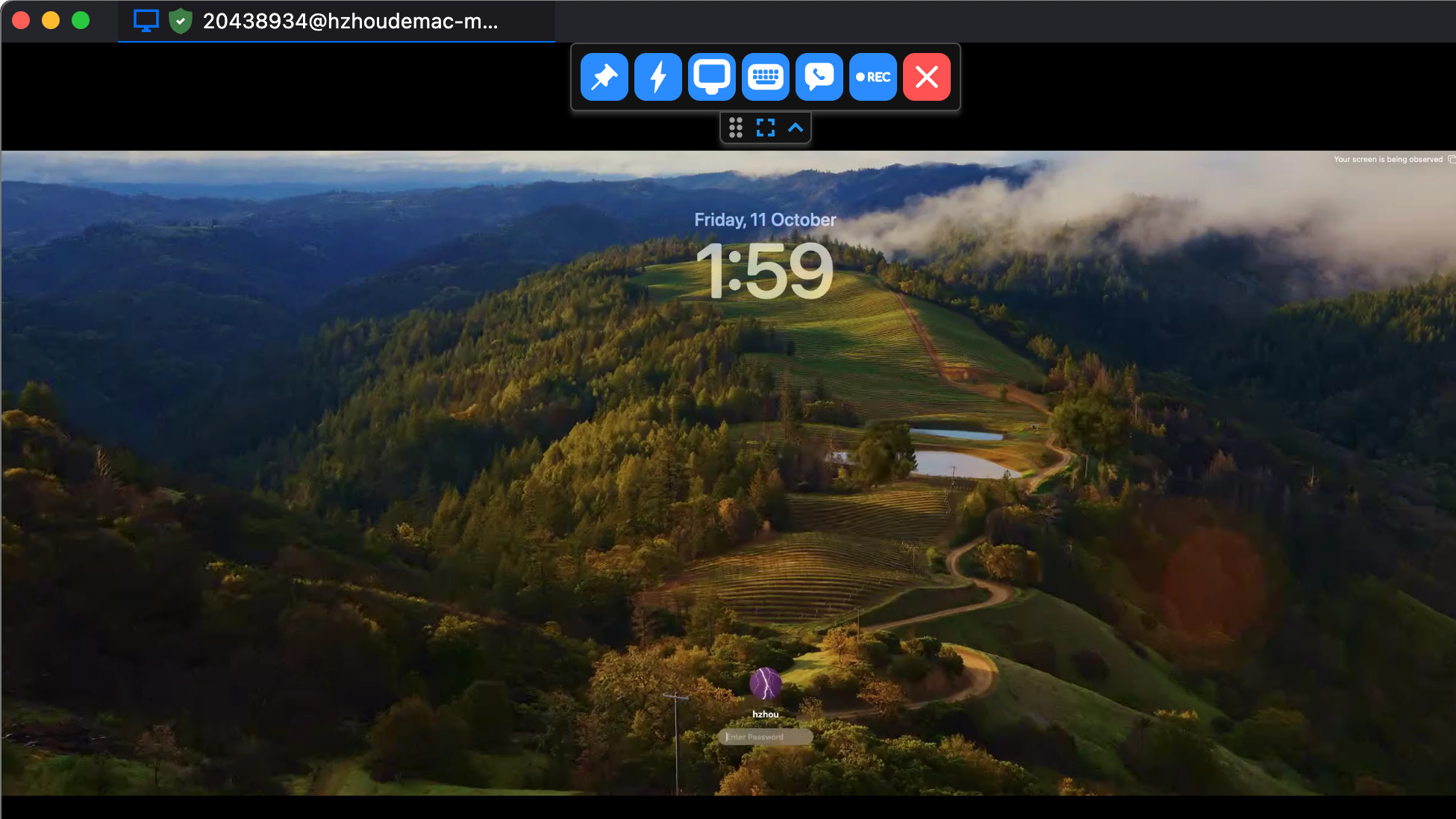
连接前先准备好这几项
RustDesk 远程连接通常需要两台设备处于可以通信的网络环境, 同时准备好被控设备的 ID 或其他授权信息。
安装客户端
控制端和被控端都需要准备好 RustDesk 客户端。 根据设备系统选择对应版本即可。
获取设备 ID
在准备被远程控制的设备上打开 RustDesk, 找到设备 ID 并提供给控制端。
确认网络
两台设备需要具备正常网络连接。如果设备离线、 网络受限,远程连接可能无法建立。
准备授权
根据连接方式,可能需要被控端确认连接请求, 或通过密码等方式完成身份验证。
RustDesk 怎么连接另一台电脑?
最常见的使用方式是:先获得被控设备 ID, 再从控制端发起连接,最后由被控端授权。
在被控设备上打开 RustDesk
首先启动被远程控制的电脑上的 RustDesk。 确认客户端正常运行,并保持设备在线。
查看被控设备的 ID
在 RustDesk 主界面找到当前设备显示的 ID。 将这个 ID 提供给准备进行远程控制的设备。
在控制端输入对方 ID
在另一台电脑上打开 RustDesk,将刚才获得的设备 ID 输入到远程连接区域,然后发起连接请求。
等待被控设备授权
如果被控设备采用需要确认的连接方式, 对方需要查看连接请求并允许本次远程访问。
完成密码验证
根据被控端的安全设置,连接过程中可能需要输入密码。 密码验证通过后,客户端才会建立远程会话。
进入远程桌面
连接建立后,控制端即可根据授权范围查看和操作远程设备。 具体可用功能取决于设备系统和权限设置。
控制端和被控端有什么区别?
理解两个设备的角色,可以快速判断应该在哪里输入 ID、 在哪里授权,以及出现问题时应该检查哪一端。
发起远程连接的设备
控制端就是主动连接另一台设备的一方。
- 输入被控设备的 ID
- 发起远程连接请求
- 根据提示完成密码验证
- 获得授权后操作远程桌面
接受远程控制的设备
被控端就是准备让其他设备远程访问的一方。
- 运行 RustDesk 客户端
- 提供当前设备 ID
- 根据设置接受连接请求
- 控制远程访问权限和安全选项
RustDesk 密码和远程授权
RustDesk 的远程访问不仅涉及设备 ID,还涉及连接授权。 实际操作时应根据设备的安全需求设置访问方式。
临时远程协助
如果只是帮助朋友、同事处理一次电脑问题, 可以在双方在线的情况下发起连接,并由被控端确认访问。
- 适合一次性技术支持
- 不需要长期开放远程访问
- 连接前由被控端确认更方便控制风险
无人值守访问
如果需要长期管理自己的电脑,可以根据实际版本提供的 安全设置配置密码等访问方式。
- 适合远程办公和管理个人设备
- 需要妥善保存访问凭据
- 建议只对可信设备开放远程访问
RustDesk 连接不上怎么办?
如果输入 ID 后无法建立连接,可以按照下面的顺序检查, 通常先确认设备状态和网络,再检查权限与安全设置。
ID 输入错误
重新确认被控设备显示的 ID,避免少输入、错输入或复制了其他设备的 ID。
设备没有在线
检查被控端 RustDesk 是否正在运行,以及设备本身是否能够正常访问网络。
网络受到限制
企业网络、防火墙、代理或其他网络策略可能影响远程连接,需要检查网络环境。
权限不足
某些系统需要额外的屏幕录制、辅助功能或输入控制权限,否则远程操作可能不完整。
密码验证失败
检查当前使用的访问凭据是否正确,并确认被控设备的远程访问设置是否发生变化。
连接后黑屏
如果已经建立连接但画面异常,可以进一步检查显示权限、图形环境以及系统相关设置。
不同系统连接时需要注意什么?
RustDesk 可以用于多种设备环境,但不同操作系统的权限机制存在差异。
Windows
Windows 通常是远程办公和电脑技术支持中较常见的使用环境。 注意防火墙和权限设置。
macOS
macOS 对屏幕录制、辅助功能以及输入控制等权限有较严格的管理。 首次使用时需要根据系统提示授权。
Linux
Linux 不同桌面环境和显示协议可能存在差异, 遇到远程画面问题时需要进一步检查桌面环境。
Android / iOS
移动设备的远程控制能力受到系统权限和平台机制影响, 实际功能需要以当前客户端支持情况为准。
远程连接时,安全设置同样重要
远程桌面可以带来很高的工作效率,但同时也意味着设备访问权限。 不要随意向陌生人提供设备 ID、密码或远程授权。
不要公开分享访问凭据
设备 ID 与密码等信息应仅提供给可信任的人员。
完成协助后及时结束连接
一次性远程协助结束后,可以主动关闭远程会话。
长期访问应单独管理
如果用于长期远程办公或设备管理,应认真检查访问权限和密码策略。
继续学习 RustDesk
如果已经掌握基本远程连接,可以继续学习文件传输、权限设置和常见问题处理。
RustDesk远程连接常见问题
准备开始第一次 RustDesk 远程连接
先安装客户端,再获取设备 ID,按照本教程完成连接。 如果遇到问题,可以继续查看 RustDesk 常见故障排查教程。