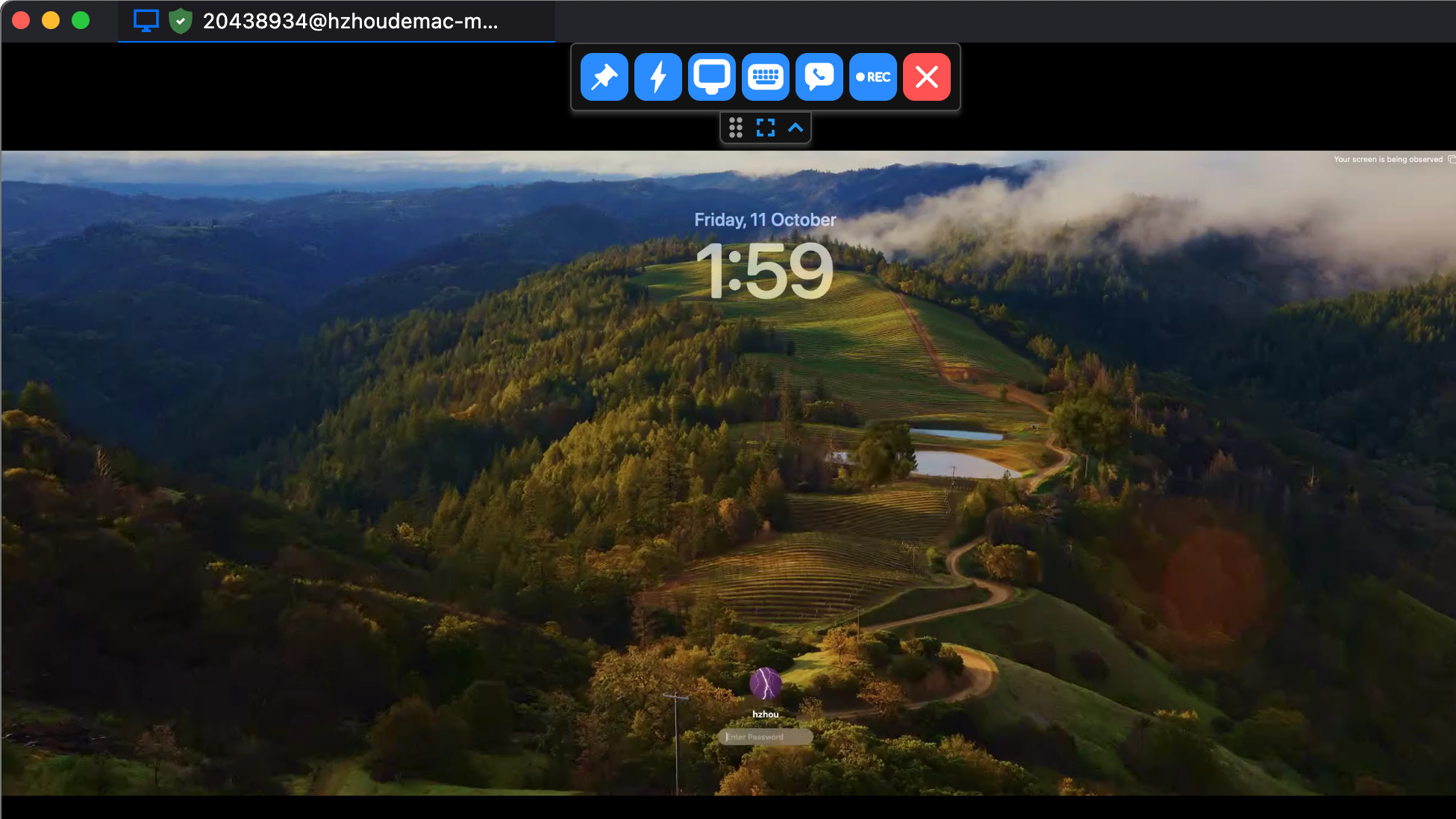
输入 ID 后没有反应
可能与目标设备没有运行客户端、ID 输入错误、网络异常或连接条件不满足有关。
不同表现对应的排查方向不同。先确认问题类型,可以减少反复修改设置的时间。
可能与目标设备没有运行客户端、ID 输入错误、网络异常或连接条件不满足有关。
检查远程端 RustDesk 是否正在运行,以及系统网络、安全软件和防火墙是否阻止通信。
确认使用的是目标设备当前允许的访问方式,并检查密码、授权和访问设置。
如果能够看到远程画面却无法控制,重点检查操作系统权限、输入控制和远程访问权限。
建议按照下面的顺序排查,不要一开始就修改大量高级设置。
本地电脑和目标电脑都需要保持 RustDesk 正常运行。 如果远程端已经退出客户端、设备关机或进入无法正常联网的状态,通常无法建立远程连接。
仔细核对对方提供的 RustDesk ID,避免少输入、输入错误或把其他设备的 ID 当成目标设备。
确认两边设备都可以正常访问网络。如果一台设备可以浏览网页,并不代表所有网络通信都一定正常。
如果客户端运行时间较长或者刚刚切换过网络,可以关闭并重新打开 RustDesk,再重新尝试连接。
Windows 防火墙、企业安全软件或第三方安全工具可能影响远程连接。 可以检查 RustDesk 是否被系统或安全软件限制。
如果设备能够收到连接请求但无法完成连接,需要检查目标设备的密码、授权方式和远程访问权限。
特别是在 macOS 和 Linux 环境下,系统权限可能影响屏幕共享、输入控制或远程操作。
如果以上检查均正常,可以使用另一台设备或另一种网络环境测试,从而判断问题来自客户端还是当前网络环境。
根据具体表现选择对应的检查方向。
如果输入 ID 后无法正常进入下一步,首先检查 ID 是否正确,以及目标设备上的 RustDesk 是否正在运行。
如果本地已经发起连接,而远程设备没有明显响应,需要重点检查远程端客户端状态和网络通信。
如果已经找到目标设备,但在访问授权阶段失败,应检查当前使用的密码和远程访问方式。
如果连接已经建立但远程画面异常,通常应该从显示权限、系统权限、显卡环境和远程端状态继续排查。
这种情况通常不是网络连接本身的问题,而是输入控制或操作系统权限没有正确配置。
如果之前可以正常连接,而设备重启后无法访问,需要检查 RustDesk 是否正常启动,以及相关权限和访问设置是否仍然有效。
不同操作系统的权限机制不同,因此连接异常后的检查重点也有所区别。
Windows 环境下,可以先检查 RustDesk 是否正常运行, 再检查 Windows 防火墙、第三方安全软件以及网络环境是否影响客户端通信。
macOS 对屏幕录制、辅助功能和输入控制等权限有较严格的系统管理。 如果能够连接但无法查看或操作远程桌面,应重点检查这些权限。
Linux 环境可能受到桌面环境、显示服务器和权限配置影响。 如果连接状态正常但画面或输入异常,需要结合当前桌面环境继续检查。
如果你不确定从哪里开始,可以先按照这张表进行检查。
| 问题表现 | 优先检查 | 下一步 |
|---|---|---|
| 输入 ID 后无响应 | ID、远程端运行状态、网络 | 重新确认 ID 并重启客户端 |
| 连接请求没有出现 | 远程端客户端、防火墙、网络 | 检查安全软件和网络环境 |
| 密码无法通过 | 密码、访问方式、授权设置 | 检查远程访问权限 |
| 连接后黑屏 | 显示权限、系统环境 | 进入黑屏排查页面 |
| 能看画面但不能操作 | 输入控制、系统权限 | 检查权限设置 |
| 重启后无法连接 | 客户端状态、ID、网络、权限 | 重新确认远程端配置 |
为了恢复连接而修改设置时,不建议长期关闭防火墙、安全软件或系统权限控制。 连接恢复后,应及时确认访问密码、权限和设备状态。
如果基础连接排查没有解决问题,可以继续进入对应专题。
下面整理几个最常见的连接失败场景。
从基础安装、远程连接到权限和文件传输,建立完整的 RustDesk 使用流程, 可以减少以后再次遇到连接问题的概率。