首页 › 帮助中心 › RustDesk权限问题
RustDesk 权限帮助

RustDesk 权限问题怎么解决?

RustDesk 已经连接成功,但是无法控制鼠标键盘、看不到远程画面, 或者 macOS 上出现权限提示时,通常需要检查设备端的权限设置。 本页整理常见权限问题和排查方法。

✓ 鼠标键盘控制 ✓ 屏幕查看 ✓ macOS权限
RustDesk Remote Desktop
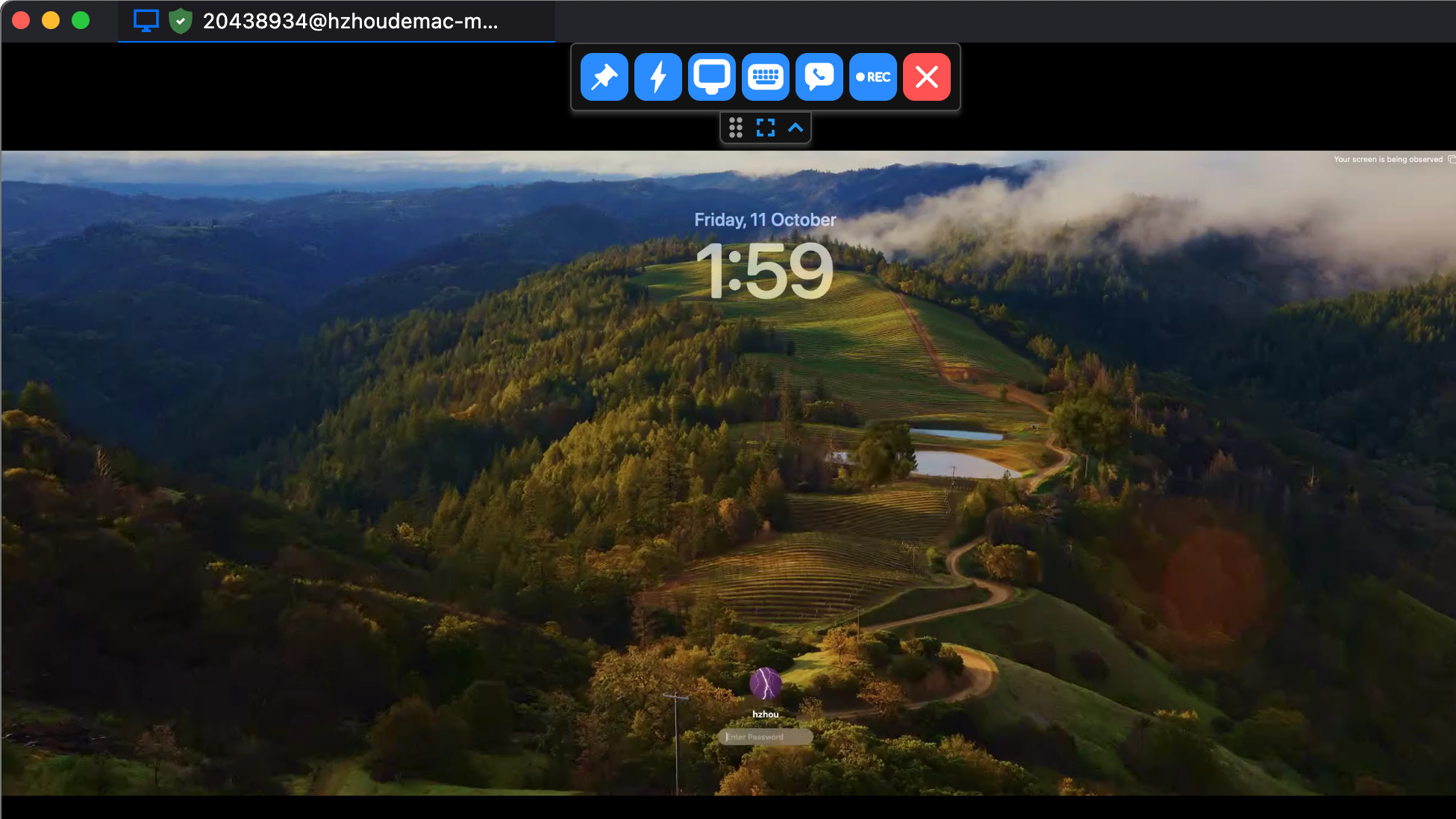
RustDesk远程控制界面示意图
权限是什么

RustDesk 远程控制需要哪些权限?

不同平台的系统权限机制不同,连接成功后能执行的操作也可能有所区别。

01

屏幕查看

远程控制首先需要能够正常获取目标设备的屏幕画面。 如果远程端出现黑屏或无法查看画面,应优先检查屏幕相关权限。

02

鼠标与键盘

远程查看画面和远程操作电脑属于不同能力。 如果能够看到桌面但鼠标键盘无法操作,需要进一步检查输入控制权限。

03

设备端授权

部分连接场景还需要目标设备确认请求或通过密码等方式进行验证。 权限和身份验证是两个不同的环节。

快速检查

连接成功但无法控制?先检查这几项

不要只检查网络,远程控制能力还受到目标设备权限和系统设置影响。

目标设备检查

  • 确认目标设备上的 RustDesk 正常运行。
  • 确认当前连接确实进入了目标设备。
  • 检查是否存在等待授权或确认的提示。
  • 检查远程控制相关选项是否被限制。
  • 必要时退出 RustDesk 后重新启动。

本地设备检查

  • 确认本地客户端处于正常连接状态。
  • 确认鼠标和键盘本身工作正常。
  • 检查是否误关闭了远程控制功能。
  • 重新建立连接测试控制能力。
  • 如果问题持续,尝试使用其他客户端环境进行判断。
不同平台

Windows、Mac、Linux 权限有什么区别?

RustDesk 的基本连接逻辑相似,但操作系统本身的权限机制不同。

WIN

Windows

Windows 上重点检查 RustDesk 是否正常运行、 远程控制请求是否得到允许,以及客户端自身的设置是否限制了相关操作。

MAC

macOS

macOS 对屏幕查看、辅助控制等能力有独立的系统权限。 如果连接后不能正常查看或控制,通常需要检查系统隐私与安全设置。

LIN

Linux

Linux 的桌面环境、显示协议和系统配置可能影响远程控制体验。 如果遇到特殊问题,需要结合当前发行版和桌面环境进行排查。

macOS 用户需要特别关注系统权限

如果 Mac 可以建立连接,但远程端无法正常查看屏幕或控制鼠标键盘, 应重点检查 macOS 系统设置中的相关权限。 不同 macOS 版本的设置界面可能有所变化,因此建议按照当前系统界面逐项确认。

屏幕录制 / 屏幕与系统音频相关权限 用于允许应用获取必要的屏幕内容。
辅助功能 与鼠标、键盘等远程控制能力相关。
输入监控 某些控制场景可能涉及系统输入相关权限。
重新启动客户端 修改系统权限后,可以重新启动 RustDesk 再进行测试。
常见故障

RustDesk 权限问题排查

根据具体表现,可以快速定位到不同的处理方向。

可以看到画面,但是鼠标不能动

这类情况通常不是屏幕查看问题,而应重点检查目标设备的输入控制、 辅助控制或远程操作相关权限。

键盘无法输入

先确认远程连接已经建立,再检查目标设备的键盘控制权限。 也可以测试鼠标操作,以判断是否只有输入控制出现异常。

连接成功但是黑屏

黑屏与远程控制权限可能相关,也可能属于屏幕捕获或显示环境问题。 可以同时参考黑屏问题页面进行排查。

Mac 能连接但不能控制

macOS 用户应优先检查系统隐私与安全相关权限, 特别是辅助功能等与远程控制有关的授权。

修改权限后还是不能控制

修改系统权限后,可以完全退出 RustDesk 并重新打开, 然后重新建立连接测试。

只有某一台电脑出现权限问题

如果其他设备连接正常,可以重点检查出现问题的目标电脑, 包括系统权限、客户端配置和当前运行环境。

远程权限应该只给可信的人

远程控制权限意味着对目标设备拥有较高的操作能力。 无论是个人电脑还是办公设备,都应该确认连接对象和授权范围。 完成远程协助后,也应检查是否仍然存在不需要的访问权限。

01 只允许可信人员进行远程协助。
02 不要公开分享远程访问密码。
03 遇到陌生连接请求时不要随意授权。
04 远程操作结束后检查相关设置。
FAQ

RustDesk 权限常见问题

快速查看远程控制权限相关问题。

连接成功只代表远程连接已经建立,并不一定代表所有控制能力都已经获得。 应检查目标设备的远程控制权限、系统权限以及客户端相关设置。
如果可以正常看到远程桌面,但鼠标无法操作, 应重点检查目标设备的输入控制和系统辅助权限。
可以先测试鼠标控制是否正常,再检查目标设备的输入控制权限。 如果是 macOS,还需要检查系统隐私与安全设置中的相关权限。
macOS 对屏幕查看和远程输入控制有独立的系统权限。 可以检查 RustDesk 在系统隐私与安全设置中是否获得了必要授权。
某些系统权限修改后,重新启动 RustDesk 或重新建立连接有助于让新的权限状态生效。 如果仍然无效,可以重新检查系统授权状态。
密码主要用于连接身份验证,而权限决定连接建立后能够执行哪些操作。 两者属于不同层面的控制机制。
实际可用的权限和设置会受到客户端版本、平台以及当前配置影响。 如果需要限制远程操作能力,应检查当前客户端提供的权限选项。

权限问题解决后,继续完善 RustDesk 使用体验

查看安装、远程连接、文件传输、密码设置和其他常见问题教程。

查看全部使用教程