首页 / 帮助 / 密码设置
RustDesk 密码与远程访问

RustDesk密码怎么设置?

RustDesk 的密码主要用于远程访问验证。 如果你需要从另一台电脑访问当前设备,可以根据实际使用场景配置合适的访问方式, 同时注意密码安全和系统权限。

远程访问 密码验证 无人值守 安全设置
RustDesk Remote Desktop
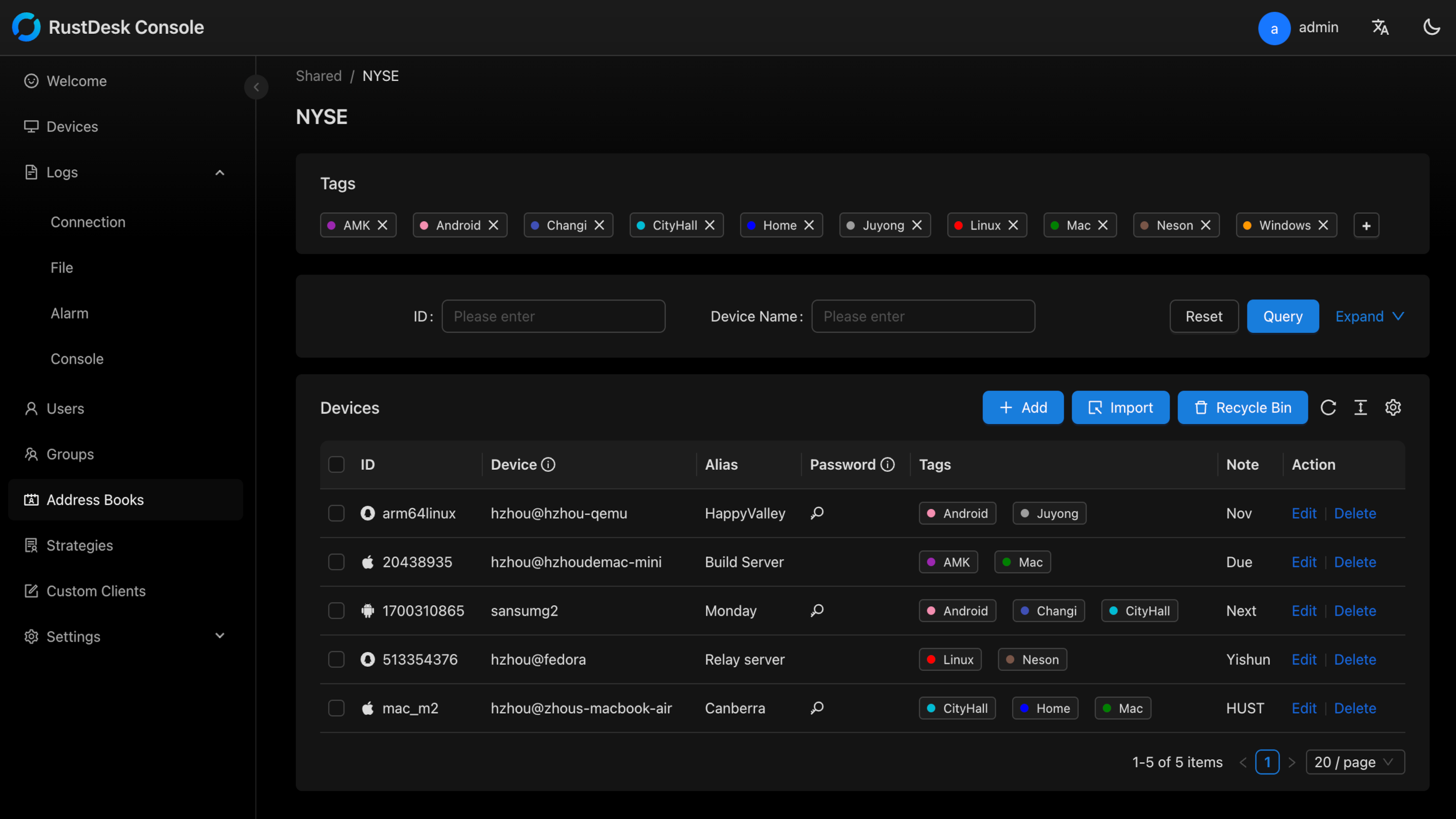
RustDesk远程控制与设置界面
密码设置通常需要结合远程访问方式和系统权限一起考虑,具体菜单名称可能随版本变化。
Password Types

先了解 RustDesk 密码的使用场景

不同远程访问场景,对密码和授权方式的需求并不完全相同。

01

临时远程协助

适合朋友、客户或同事临时协助。 连接时由远程端确认访问请求,通常不需要长期开放无人值守访问。

02

密码远程访问

如果希望通过密码完成远程访问,可以根据客户端提供的访问设置配置密码, 再结合设备 ID 进行连接。

03

无人值守访问

适合需要长期远程管理的电脑。 需要更加重视密码强度、系统权限和设备本身的安全配置。

Setup Guide

RustDesk密码设置步骤

以下按照通用操作逻辑整理,实际菜单名称可能因客户端版本和操作系统不同而有所变化。

01

打开远程设备上的 RustDesk

在需要被远程访问的电脑上启动 RustDesk。 确认客户端正在正常运行,并能够看到当前设备的连接信息。

02

进入设置或安全相关区域

打开 RustDesk 的设置界面,查找与安全、密码、访问或连接授权相关的配置。 不同版本的菜单布局可能存在差异。

03

找到远程访问密码设置

根据客户端当前提供的选项配置远程访问密码。 如果需要长期访问,应避免使用容易被猜测的简单密码。

04

确认访问授权方式

除密码之外,还需要确认远程连接是否需要本机确认, 以及当前访问权限是否允许进行远程控制。

05

保存配置并重新测试

保存设置后,从另一台设备使用目标设备 ID 发起连接, 根据当前配置进行密码验证并确认是否能够正常进入远程桌面。

06

检查屏幕和控制权限

如果密码验证成功但无法查看画面或操作电脑, 应继续检查系统的屏幕访问、辅助功能或输入控制权限。

提示: RustDesk 的密码验证并不等于操作系统权限。 即使密码正确,如果系统没有授予必要的屏幕或输入控制权限,也可能无法完成完整的远程操作。
Common Problems

RustDesk密码常见问题

如果已经设置密码但仍然无法连接,可以按照下面的方向快速定位。

01

提示密码错误

首先确认输入的是当前远程设备的访问密码, 不要把其他设备的密码或本机账户密码当成 RustDesk 访问密码。

  • 确认目标设备 ID 正确
  • 确认密码属于目标设备
  • 重新输入密码
  • 必要时重新设置访问密码
02

密码正确但无法连接

密码验证只是连接过程的一部分。 网络、客户端运行状态、权限和安全软件同样可能影响连接。

  • 确认远程端在线
  • 检查双方网络
  • 确认客户端正常运行
  • 检查防火墙和安全软件
03

密码验证后出现黑屏

如果已经通过密码验证,但进入远程桌面后黑屏, 问题通常需要从显示权限和系统桌面环境方向继续排查。

  • 检查屏幕访问权限
  • 检查远程端桌面状态
  • 重新启动 RustDesk
  • 查看黑屏排查教程
04

可以查看但不能控制

这种情况通常与密码无关。 如果画面已经正常显示,应检查输入控制和辅助功能等系统权限。

  • 检查系统控制权限
  • 检查辅助功能权限
  • 确认远程访问权限
  • 重新建立连接
Use Cases

临时协助与无人值守访问怎么选择?

根据你的实际需求选择合适的远程访问方式,不需要为了方便而长期开放不必要的权限。

临时远程协助

适合一次性的技术支持、朋友协助、远程办公帮助等场景。

  • 适合短时间使用
  • 连接前可以由远程端确认
  • 不需要长期保持无人值守访问
  • 完成协助后可以结束连接

无人值守远程访问

适合服务器管理、个人电脑远程办公以及需要长期管理的设备。

  • 需要更加重视访问密码安全
  • 应合理配置远程访问权限
  • 定期检查不必要的访问方式
  • 避免把访问凭据公开给其他人
Platform

Windows、Mac、Linux 密码设置有什么区别?

密码本身属于远程访问配置,但不同操作系统的权限机制仍然会影响最终使用效果。

W

Windows

Windows 环境下,密码设置完成后还需要确认客户端正常运行, 并检查系统防火墙、安全软件和远程控制权限。

M

macOS

macOS 除访问配置之外,还需要关注屏幕录制、辅助功能和输入控制等系统权限。 密码正确并不代表所有远程操作权限都已经开启。

L

Linux

Linux 的桌面环境、显示会话以及当前用户权限可能影响远程访问效果。 如果密码验证正常但桌面异常,应继续检查系统环境。

A

Android / iOS

移动设备的后台运行、电池优化、屏幕录制或系统授权机制可能影响远程连接。 实际使用时应根据设备系统提示完成必要授权。

Security

远程访问密码一定要注意安全

RustDesk 密码相当于远程访问链路中的重要凭据。 如果配置了长期远程访问,更应该避免弱密码、重复密码以及公开分享访问凭据。

使用不容易被猜测的密码 避免使用简单数字、常见单词或容易与设备信息关联的内容。
不要公开远程访问密码 只向可信任的使用者提供必要的远程访问信息。
不再使用的访问方式及时关闭 如果设备不再需要远程访问,应重新检查相关访问权限和凭据。
密码问题不要单独排查 同时检查设备 ID、网络、系统权限和客户端运行状态。
FAQ

RustDesk密码常见问答

下面整理用户在设置和使用远程访问密码时比较容易遇到的问题。

在需要被远程访问的设备上打开 RustDesk,进入设置或安全相关区域, 查找远程访问、密码或访问授权相关选项进行配置。具体菜单名称可能随客户端版本变化。
RustDesk 的远程访问密码用于连接时进行访问验证。 它不应该与 Windows、macOS 或 Linux 的系统账户密码混淆。
密码正确只是其中一个条件。还需要确认目标设备在线、客户端正常运行、 网络正常,并检查防火墙、安全软件和系统权限。
RustDesk 可以根据不同远程协助场景采用不同的授权方式。 是否需要密码取决于当前访问设置和连接方式,不建议为了方便而关闭必要的访问保护。
如果你能够操作远程设备,可以进入 RustDesk 的相关访问设置重新配置密码, 然后使用新的访问凭据进行测试。
密码负责访问验证,黑屏通常需要另外检查远程端屏幕访问权限、 桌面环境和客户端状态。可以继续查看 RustDesk 黑屏排查教程。
无人值守远程访问通常需要可靠的访问授权机制。 实际配置应根据当前客户端提供的访问方式进行设置,同时注意凭据安全。

密码设置完成,继续完善远程访问

如果已经完成密码配置,可以继续检查权限、连接和设备 ID, 建立更加完整的 RustDesk 远程使用环境。